

cybersecurity-sample
surveillance
Artikel

UNV Ip Camera Ip Change And Configuration

1. Instal aplikasi EZTOOL di PC atau laptop http://www.uniview.com/Support/Download_Center/Tool/201502/787314_168459_0.htm 

   2.  Colokkan kabel power kamera ke adaptor dan kabel LAN kamera ke PC / laptop

  3.  Buka apilkasi EZTOOL 

  4.   Jika sudah berhasil terkoneksi dengan pc maka muncul IP address kamera nya, untuk IP default kamera UNV 192.1681.13 

  5.   Mengatur IP segmen PC disamakan dengan ip segmen Kamera

   6.  Ceklist ip kamera yang mw di ganti

  7.   Klik pengaturan logo di konfigurasi menu

  8.  Masukkan nama pengguna dan kata sandi, untuk nama pengguna default admin dan kata sandi standar 123456

  9.  Lalu klik OK

 10.   Setelah muncul konfigurasi menu pilih jaringan menu

 11.  Ganti alamat ip yang lama ke yang baru, setelah itu klik save dan secara otomatis ip kamera berubah

 12.   Untuk pengecekan apakah ip sudah berubah klik logo internet explorer

 13.   kita harus ubuh dulu mengatur ip segmen PC disamakan dengan ip segmen kamera yang baru

 14.   Klik IP Kamera browser baru di menu

 15.  Jika berhasil login, maka buat username dan password

16.  Jika berhasil maka muncul tampilan live view kamera


4.
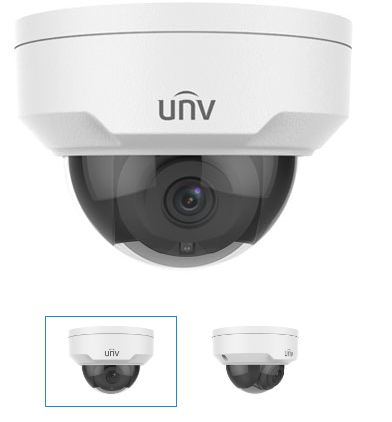


UNV WIFI CONFIGURATION IPC 3222SR3-VSF28W-D

1. Sambungkan kabel adaptor ke kabel daya di kamera

2. Lampu infrared menyala, tunggu sampai lampu infrared berkedip dengan pelan, itu tandanya kamera sudah siap di configurasi

3. Buka aplikasi EZVIEW di HP

4. Masukkan login akun anda, lakukan SignUp jika belum mempunyai akun

5. Dipojok kanan atas pilih tanda kamera dan tambah (+)

6. Pilih ADD WIFI DEVICE, pilih jenis kamera yang akan di konfigurasi

7. Pilih kamera is ready to read QR, Pilih ADD AS CLOUD DEVICE

8. Masukkan nama alat yang akan ditambahkan, Masukkan nama WIFI, Masukkan kode sandi WIFI, Pada bagian register code pilih tanda [-] dibagian paling kanan, Scan QR code yang ada di bodi kamera

9. Pilih Next, Arahkan QR kode yang ada di aplikasi ke kamera, jarak kamera dengan HP kira-kira 10-15 cm, Pastikan lampu infrared yang ada pada kamera tidak aktif, Itu tandanya proses pemindain berhasil

10. Pilih Succes Continue


Zoom Meeting Menggunakan RTSP IPC Uniview

Zoom meeting merupakan salah satu aplikasi yang seringkali digunakann untuk meeting secara online. Pada zoom meeting, kita dapat memilih opsi mengaktifkan audio dan video. Secara default video yang digunakan adalah webcam (Apabila menggunakan aplikasi zoom meeting di PC) dan camera Smartphone (Apabila menggunakan aplikasi zoom meeting di smartphone).


Page 8 of 8