Pada artikel sebelumnya, saya telah bahas cara konfigurasi department, position, dan area (link bisa dilihat dibagian akhir artikel). Untuk selanjutnya kita perlu menambahkan data employee ke biotime 8.0 yang caranya akan saya sampaikan di artikel ini.
Terdapat 3 cara untuk menambahkan data employee / karyawan.
1. Menambahkan karyawan melalui tombol “Add” di Biotime 8.0.
Tombol “Add” ada pada menu Personnel – Employee – Employee – Tombol Add (bisa dilihat di gambar berikut).
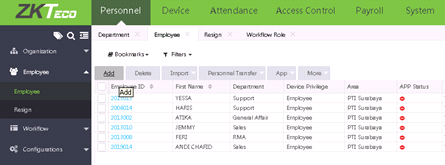
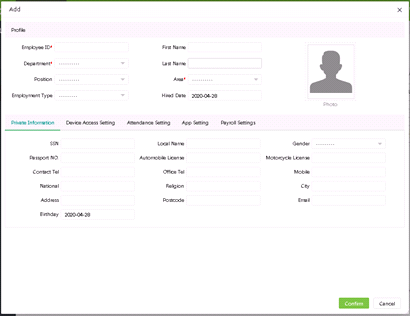
Setelah masuk di form penambahan employee, dapat kita lihat ada beberapa kolom info detil employee. Kita boleh mengosongkan beberapa kolom tersebut, kecuali kolom yang bertanda bintang (employee ID, Department, Area).
· Employee ID : ID karyawan, minimal 1 karakter, maksimal 20 karakter. Agar data karyawan rapi, usahakan untuk mengisi employee ID untuk semua karyawan dengan jumlah karakter yang sama.
· Department : Department karyawan. Kita pilih dari department yang telah kita tambahkan sebelumnya di menu department
· Position : Jabatan karyawan. Kita pilih dari jabatan yang telah kita tambahkan sebelumnya di menu position.
· Employment Type : tipe karyawan, karyawan tetap atau karyawan temporary.
· First name : nama karyawan.
· Last name : nama akhir karyawan.
· Area : Area karyawan bekerja. Kita pilih dari area yang telah kita tambahkan sebelumnya di menu area.
· Hired date : Tanggal karyawan tersebut mulai bekerja.
Setelah itu kita isi detil info karyawan tersebut di bagian bawah, atau kita juga bisa mengosongkannya.
Apabila sudah selesai, klik tombol confirm.
2. Menambahkan karyawan melalui tombol import
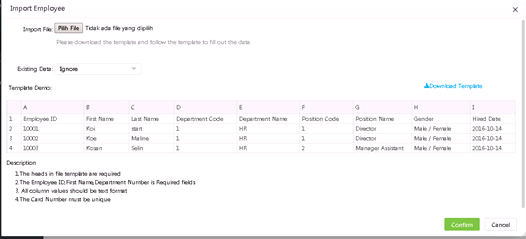
Tombol “Import” ada pada menu Personnel – Employee – Employee – Tombol Import – Import Employee
Untuk cara kedua ini, kita bisa menambahkan data karyawan dengan mengimport file excel dengan format file sesuai ketentuan biotime. Setelah format sesuai, klik tombol pilih file dan tunggu hingga proses selesai. Kelebihan cara ini adalah kita bisa langsung menambahkan beberapa karyawan sekaligus dalam waktu yang bersamaan. Hanya saja, kita tetap harus menambahkan fingerprint setiap karyawan melalui device.
3. Menambahkan karyawan melalui upload data dari device
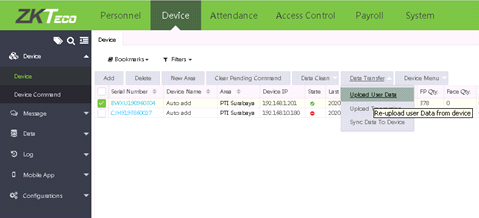
Kita bisa juga menambahkan langsung data karyawan dari device, tetapi detil informasi karyawannya tidak akan selengkap di biotime. Untuk menambahkan data karyawan dari device, bisa masuk menu user Mgt. di devicenya, setelah itu pilih “New User”. Lengkapi setiap kolom informasi yang ada (Setiap tipe device terkadang memiliki kolom informasi yang berbeda). Apabila data sudah tersimpan, kita koneksikan device dengan biotime. Disini saya asumsikan kita sudah bisa menghubungkan device ke biotime. Apabila belum, caranya bisa dilihat di artikel sebelumnya (link ada dibagian akhir artikel). Pada menu device – device, kita centang devicenya, lalu pilih tombol data transfer – upload user data. Setelah itu tampil pilihan karyawan yang akan diupload di biotime, kita bisa pilih “All” untuk mengupload semua data atau specified untuk mengupload beberapa data. Setelah itu klik Ok dan tunggu hingga proses selesai.
Link Terkait :
· Cara mengkoneksikan ADMS ke Biotime 8.0 – Created By : Ricky Try Himawan
http://www.cctvforum.id/index.php/artikel/14-zkteco/77-cara-mengkoneksikan-adms-ke-biotime-8-0
· Setting BioTime 8.0 Part-1 - Konfigurasi Personnel Management (Department/ Position / Area ) – Created By : Haris